A Nitronews permite exportar contatos de diferentes formas, seja de toda a base, de uma segmentação específica ou utilizando filtros avançados. Neste artigo, você aprenderá como realizar cada tipo de exportação.
Exportar todos os contatos da conta
Para exportar toda a sua base de contatos:
-
Acesse Contatos no menu superior da esquerda.
-
Clique na lupa do campo de busca para exibir todos os contatos.
-
Clique em Ações com todos os [nº de contatos] resultados.
-
Selecione Exportar.
-
Baixe o arquivo no menu de exportações, localizado na página de contatos.
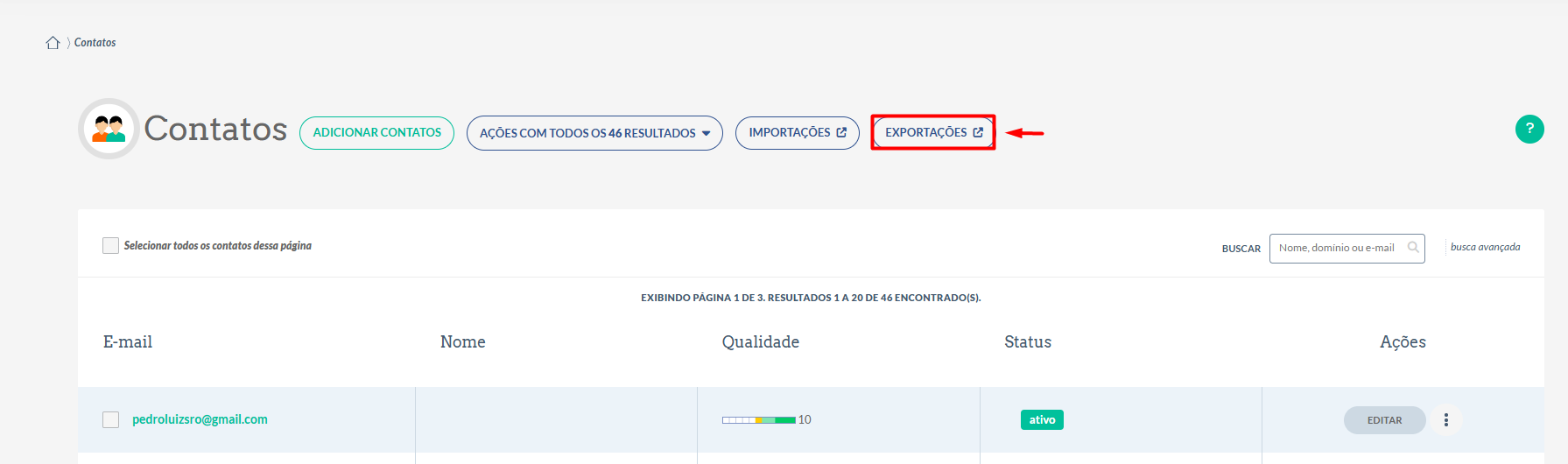
Caso prefira, você também pode escolher a opção Incluir em segmentação para adicionar todos os contatos exibidos a uma segmentação já existente.
Exportar contatos de uma segmentação
Se deseja exportar apenas os contatos de uma segmentação específica:
-
Acesse Segmentações.
-
Abra a segmentação desejada.
-
Clique em Ações com todos os [nº de contatos] resultados.
-
Selecione Exportar.
-
Baixe o arquivo no menu de exportações, localizado na página de contatos.
Utilizando os filtros de busca
A Busca Avançada permite localizar contatos específicos antes da exportação.
Você pode filtrar seus contatos por:
-
Status:
-
Ativos
-
Inativos
-
Inválidos
-
Descadastrados
-
Não Engajados
-
-
Origem do cadastro:
-
Formulário POP-UP
-
Formulário HTML
-
Landing Page
-
Importação Rápida
-
Importação de Arquivo
-
Validação de Arquivo
-
API
-
JivoChat
-
Também é possível utilizar filtros como:
-
Data de cadastro
-
Data de nascimento
-
Aniversário
-
Faixa etária
-
Nome
-
Sexo
-
E-mail
-
Qualidade do contato
-
Campos personalizados
Após aplicar os filtros desejados, clique em Ações com todos os [nº de contatos] resultados e selecione Exportar.
Exportar contatos que abriram uma campanha específica
Para exportar os contatos que abriram uma campanha:
-
Acesse Campanhas no menu superior da esquerda.
-
Localize a campanha desejada.
-
Clique em Relatório Completo.
-
Selecione a aba Aberturas.
-
Selecione os contatos.
-
Clique em Exportar contatos.
-
Baixe o arquivo no menu de exportações, localizado na página de contatos.
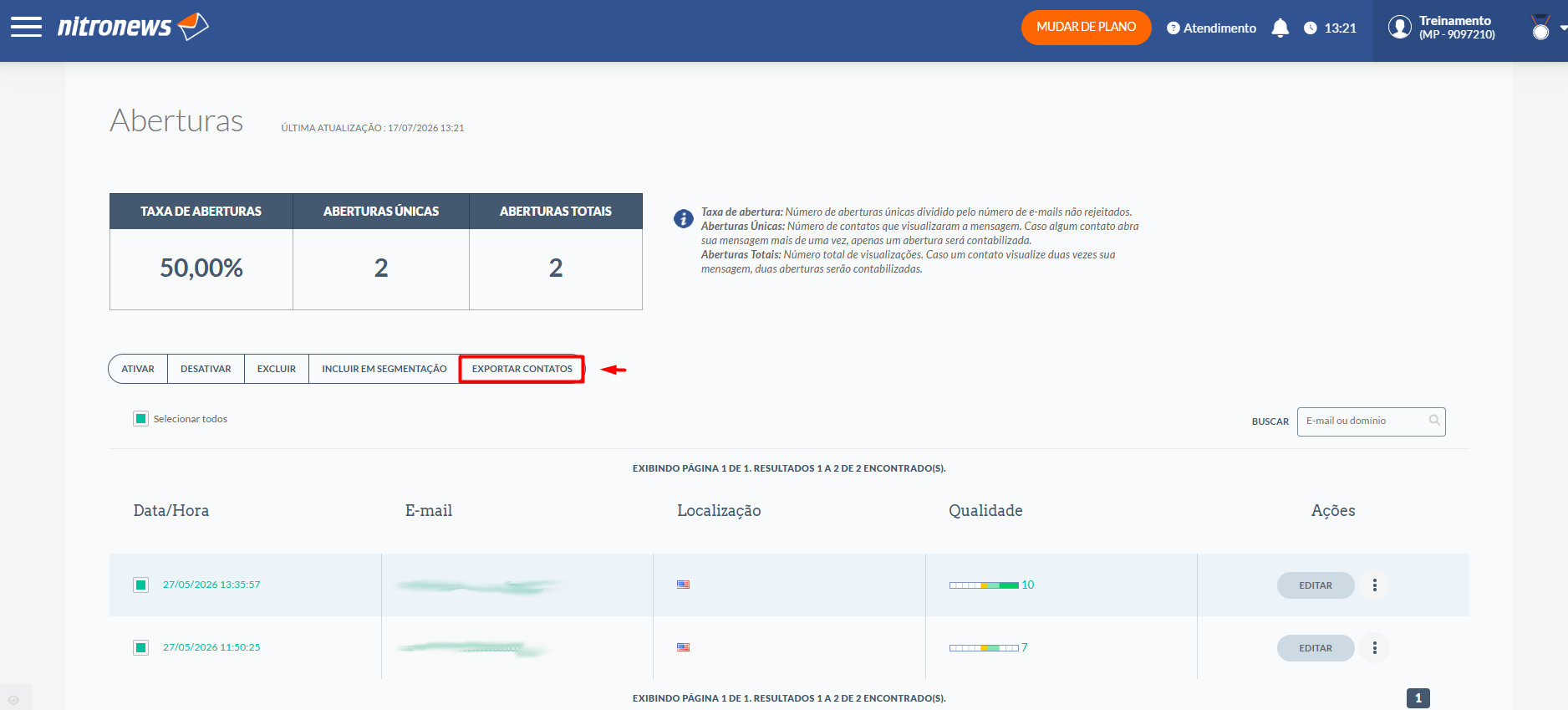
Caso deseje, você também poderá utilizar a opção Incluir em segmentação para salvar esses contatos em uma segmentação existente.
Exportar contatos que clicaram em uma campanha específica
Para exportar os contatos que clicaram em um ou mais links de uma campanha:
-
Acesse Campanhas.
-
Abra a campanha desejada e clique em Relatório Completo.
-
Acesse a aba Cliques.
-
Selecione os contatos.
-
Clique em Exportar contatos.
-
Baixe o arquivo no menu de exportações, localizado na página de contatos.
Exportar contatos que receberam uma campanha.
-
Acesse Campanhas.
-
Abra a campanha desejada e clique em Relatório Completo.
-
Acesse a aba Entregues.
-
Selecione os contatos.
-
Clique em Exportar contatos.
-
Baixe o arquivo no menu de exportações, localizado na página de contatos.
Exportar contatos rejeitados.
-
Acesse Campanhas.
-
Abra a campanha desejada e clique em Relatório Completo.
-
Acesse a aba Rejeições.
-
Selecione os contatos.
-
Clique em Exportar contatos.
-
Baixe o arquivo no menu de exportações, localizado na página de contatos.
Saiba mais
O Ranking de Contatos é utilizado para classificar o nível de engajamento da sua base e pode auxiliar na criação de filtros para exportação e segmentação.
Caso tenha dúvidas sobre seu funcionamento, consulte o artigo Ranking de Contatos em nossa Central de Ajuda.